


Comment pouvons-nous vous aider?
Questions fréquemment posées
Trouvez des réponses rapides aux questions les plus courantes sur nos produits, services et assistance.
À quoi faut-il prêter attention lors du processus d'initialisation du mode SLAM-RTK et du mode de mesure d'image SLAM ?
Pendant la phase stationnaire, évitez de secouer significativement l'appareil RTK et maintenez le récepteur immobile pendant 3 à 5 secondes ; pointez-le vers des éléments tels que des bâtiments et autres objets présentant des caractéristiques riches, et évitez de le pointer vers des véhicules en mouvement, des foules ou des champs ouverts.
Lors de la phase de déplacement, choisissez un environnement relativement ouvert et dégagé pour garantir une précision GNSS fiable ; il est recommandé de suivre un parcours en forme de L ou de Z, en évitant les lignes droites ; plus la distance parcourue est longue, meilleur sera l’effet d’initialisation.
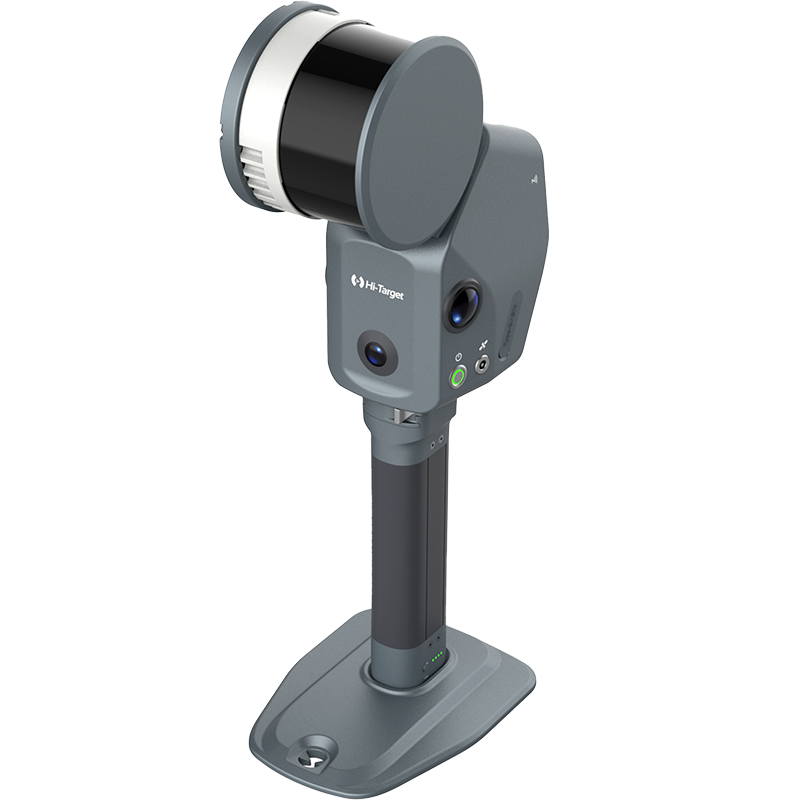
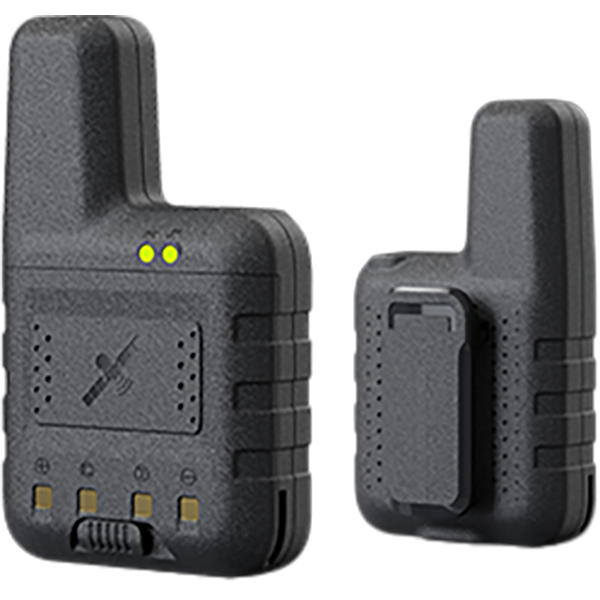
Quelles sont les différences et les avantages du V700S SLAM RTK par rapport au RTK traditionnel ?
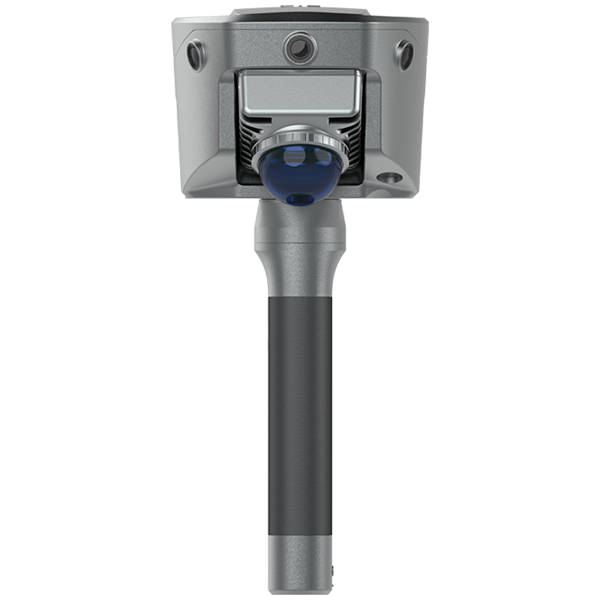
La technologie de rétro-ingénierie laser permet des mesures même dans des environnements à faible signal GNSS ; la technologie de mesure d'images SLAM prend en charge la mesure sans contact ; elle combine la fonctionnalité de balayage SLAM, offrant une intégration élevée, une longue durée de vie de la batterie et un fonctionnement simple (adaptatif à la scène, aucun point de contrôle requis, aucune fermeture de boucle nécessaire, système de coordonnées intérieur et extérieur cohérent) ; et prend en charge la mesure rapide du volume des stocks sans avoir besoin de post-traitement.
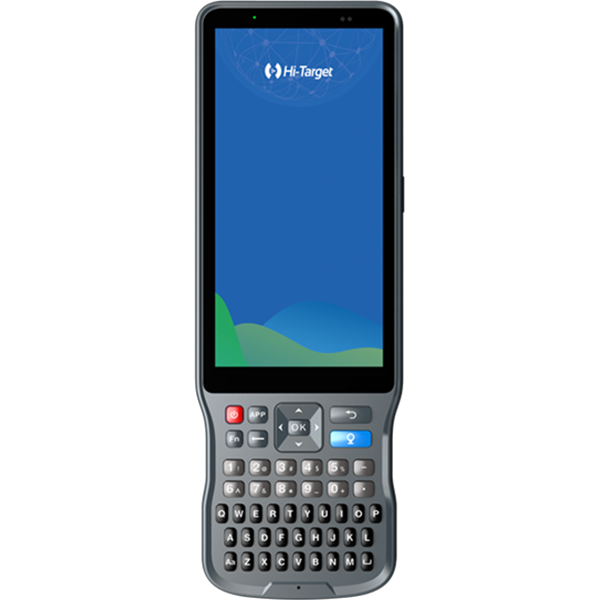
Le contrôleur ne peut pas se connecter à RTK via Bluetooth
Si le contrôleur ne peut pas se connecter au Bluetooth RTK, vous pouvez effacer l'enregistrement de couplage Bluetooth, rechercher à nouveau le numéro Bluetooth, puis coupler et vous reconnecter.
Comment supprimer les fichiers d'observation statique RTK ?
Le disque statique du périphérique RTK est en lecture seule ; les fichiers statiques ne peuvent donc pas être supprimés manuellement. Utilisez le logiciel Hi-Survey pour vous connecter au périphérique et supprimer les fichiers statiques dans la gestion des fichiers statiques.
Comment changer la méthode de saisie du logiciel portable et comment appeler le clavier virtuel ?
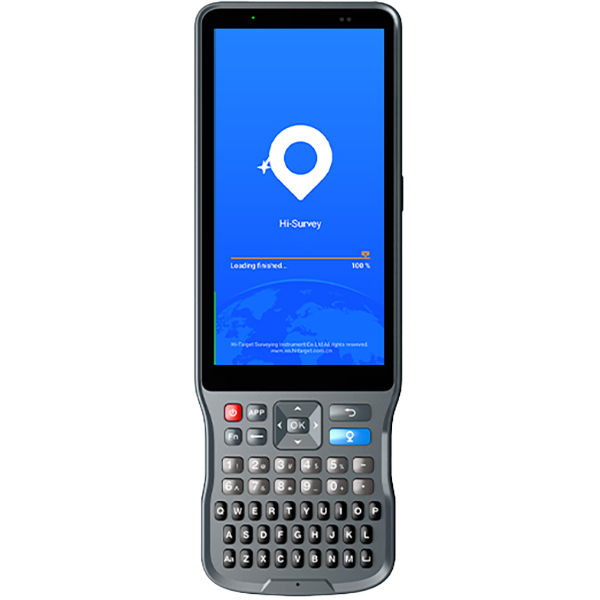
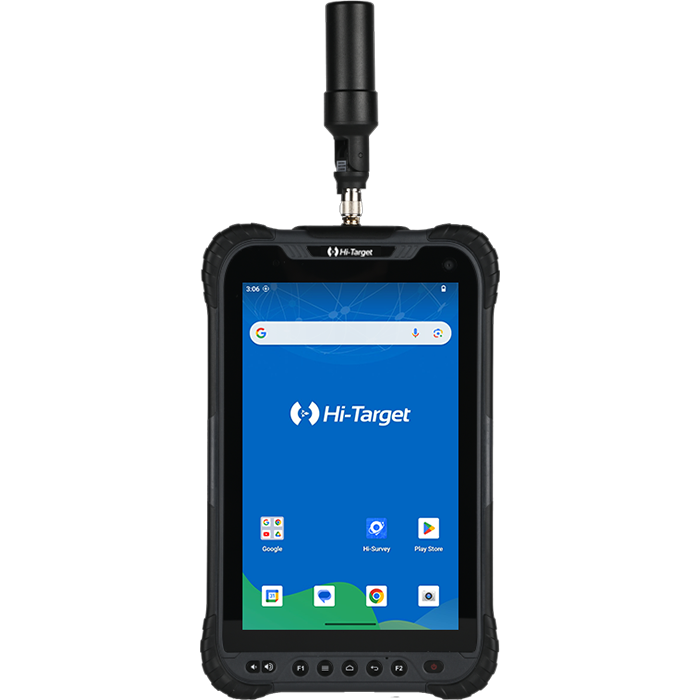
Maintenez la touche FN de la manette enfoncée pour basculer entre les différents modes de saisie. Le clavier virtuel s'affichera automatiquement après le basculement. Si le clavier virtuel ne s'affiche toujours pas après le passage à Google Input, vous pouvez télécharger le dernier package d'installation de Google Input Method en ligne pour effectuer la mise à jour.
Que dois-je faire si la mise à niveau en ligne ne parvient pas à détecter la nouvelle version ?
Lorsque de nouvelles versions du logiciel du contrôleur et du micrologiciel hôte sont mises à jour, cliquez sur « Rechercher les mises à jour » dans le logiciel du contrôleur pour obtenir les informations de mise à jour. Si aucune nouvelle version n'est détectée, les raisons possibles sont les suivantes :
1) Le réseau du contrôleur présente un dysfonctionnement ou la connexion est de mauvaise qualité. Veuillez changer d'emplacement ou réessayer plus tard.
2) La version actuelle du logiciel est trop ancienne pour permettre une mise à niveau en ligne. Dans ce cas, copiez le package d'installation sur le contrôleur et effectuez la mise à niveau manuellement.
Lors du jalonnement, des invites s'affichent pour l'avant, l'arrière, la gauche et la droite. Comment puis-je définir des invites pour l'est, le sud, l'ouest et le nord ?
Les instructions d'implantation sont divisées en directions avant-arrière et nord-sud. L'ancienne version du logiciel (antérieure à la version 3.0.5) permettait de modifier l'orientation des instructions d'implantation via la configuration des mesures. La nouvelle version permet de modifier les directions nord-sud et avant-arrière en faisant glisser la barre d'informations de l'instruction d'implantation vers la gauche ou la droite.
Que dois-je faire si l’importation du point d’implantation échoue ?
Lors de l'importation de données, assurez-vous que le contenu du modèle d'importation corresponde exactement aux champs du fichier à importer, ni plus ni moins. Dans le cas contraire, l'importation échouera. (Remarque importante : pour un contenu de fichier tel que “ Nom du rôle, E, N, Z ”, les options de champ correspondantes sont : Nom du rôle, Description, E, N, Z. Si le champ Description est vide, vous pouvez sélectionner une valeur nulle, mais cela ne correspond pas à un espace.)
Si les champs du fichier sont corrects, le format d'encodage du fichier de données importé peut être incompatible avec celui utilisé par le logiciel pour lire le fichier. Vous pouvez créer un nouveau fichier, y copier son contenu, l'enregistrer au format par défaut, puis l'importer.